数字行付きキーボード
英字入力中も数字キーが見えるから、数字を打つたびに配列を切り替える必要がありません。
FlickRiseは、数字キーを常に表示するiPhone・iPad向け英字キーボードです。数字列からすぐ数字入力、上フリックで記号入力。キーボードを切り替える手間を減らし、毎日の文字入力を軽快にします。
iPhone・iPad対応 · 7日間の無料トライアル · 買い切りで全機能を解除
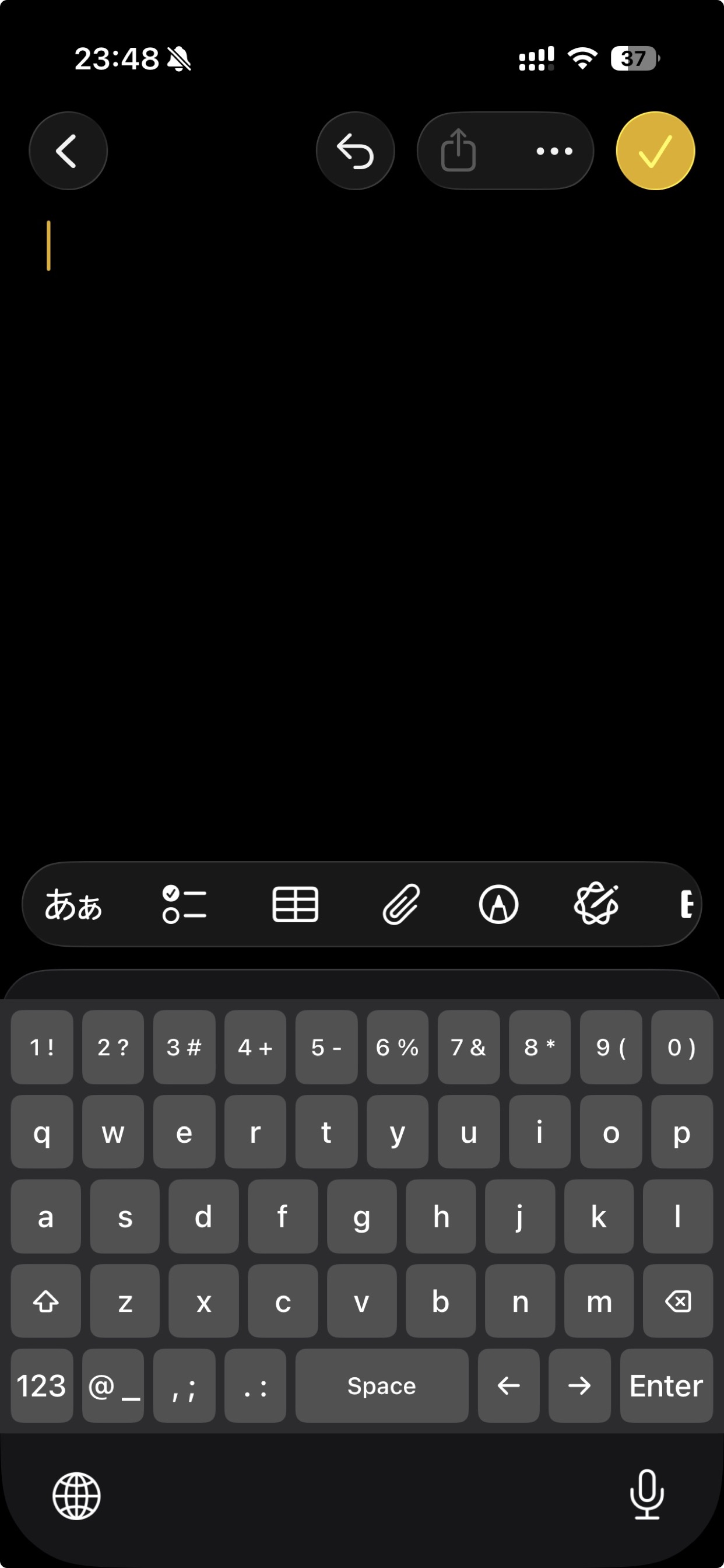
数字入力や記号入力のたびに配列を切り替える手間を減らす、数字行付きQWERTYキーボードです。
英字入力中も数字キーが見えるから、数字を打つたびに配列を切り替える必要がありません。
数字キーを上フリックして、よく使う記号を入力。候補記号はアプリから自分好みに設定できます。
英字キーの上フリックで、タップ時とは反対の大小文字を入力できます。
Deleteを押し続けると、文字を連続して削除。文章の修正もテンポよく。
カーソルキーで入力位置を調整。Deleteの長押しで文字を連続削除できます。
iPhoneとiPad、それぞれの画面に合わせたキーボードレイアウトで使えます。
フリック入力に慣れた方にも使いやすい、FlickRiseの英字キーボードと設定画面をご紹介します。
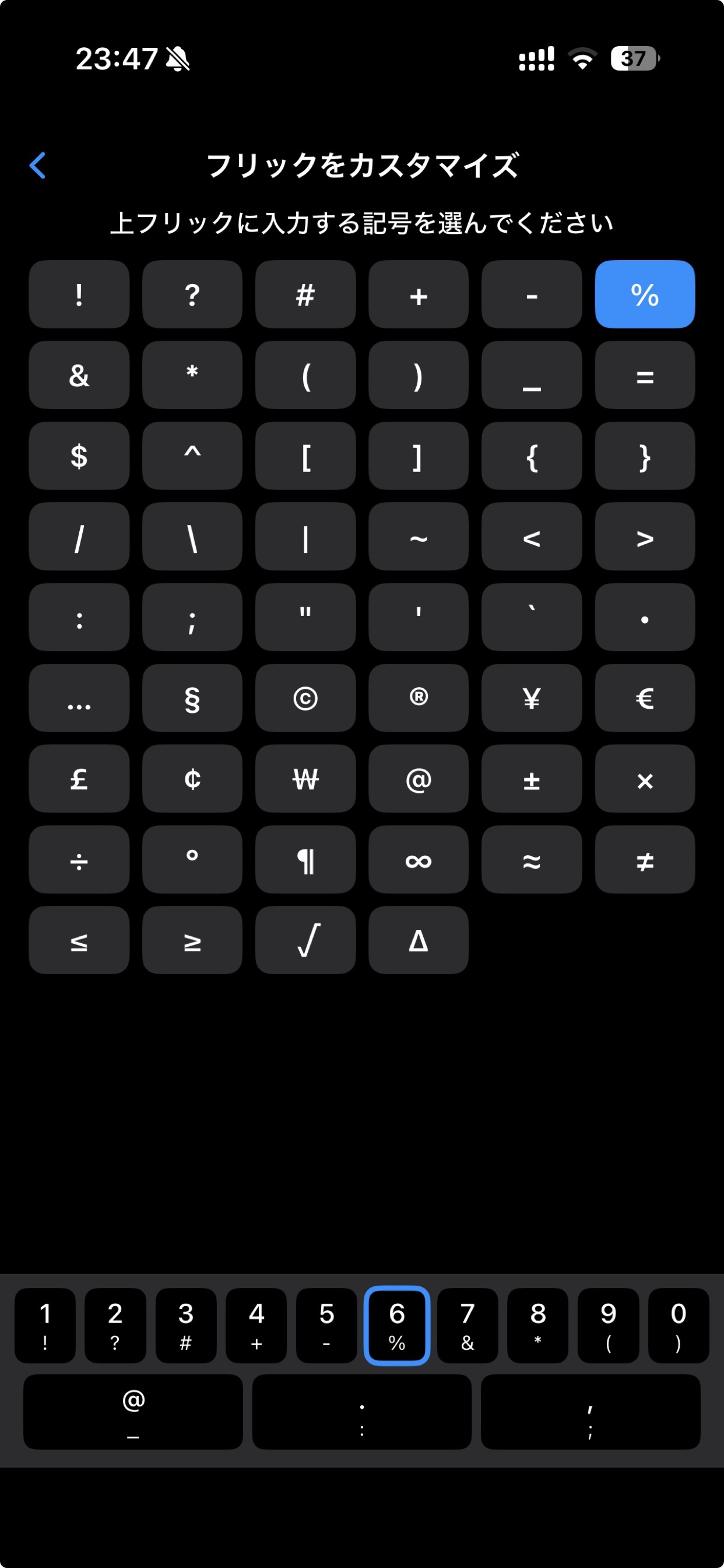
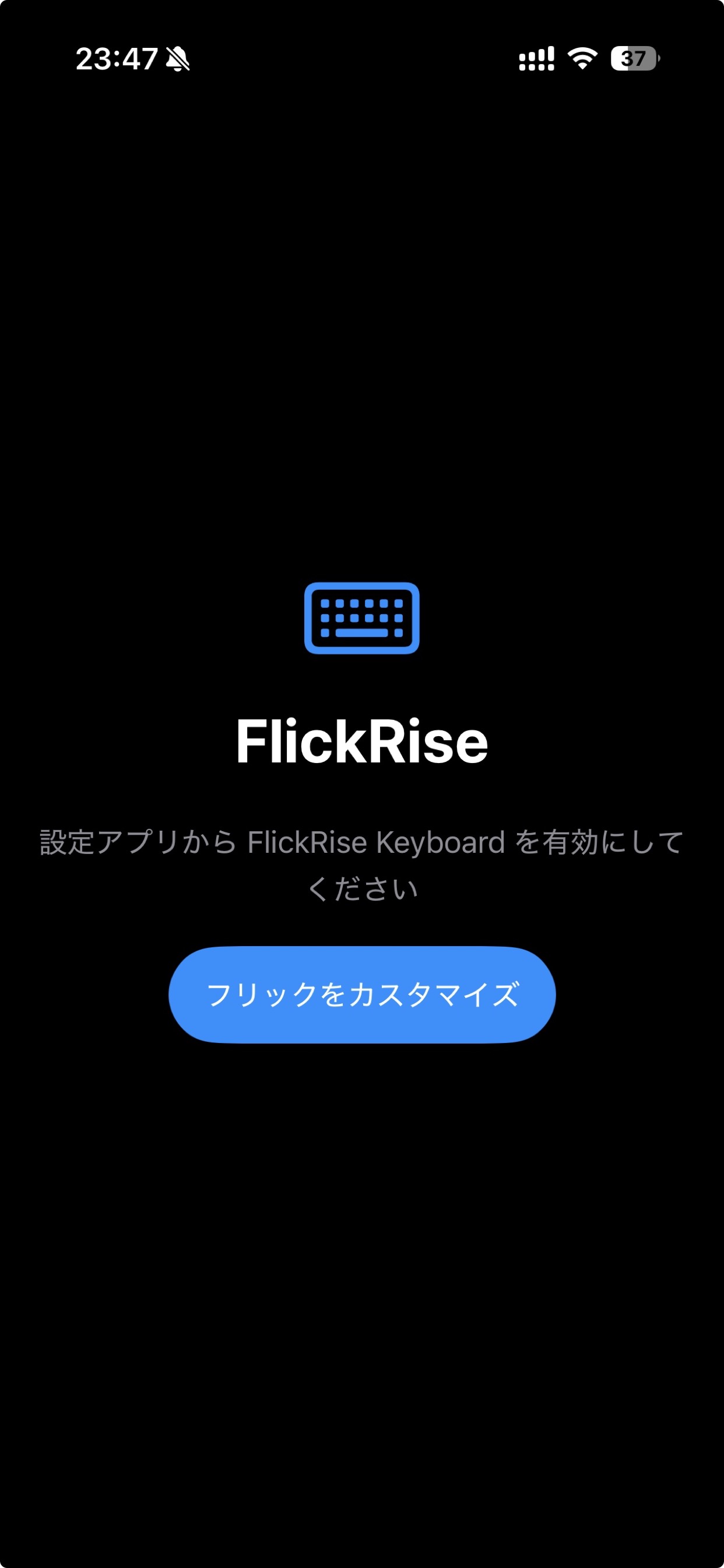
インストール後、iOSの設定でFlickRise Keyboardを追加してください。
App StoreからFlickRiseをダウンロードします。
「設定」→「一般」→「キーボード」→「キーボード」→「新しいキーボードを追加」から「FlickRise Keyboard」を選びます。
アプリとキーボードの間でカスタム設定を共有するため、「フルアクセスを許可」をオンにします。入力内容を開発者へ送信する機能はありません。
文字入力画面で地球儀キーを長押しし、FlickRise Keyboardに切り替えます。
FlickRiseはキーボードとして文字を入力します。入力内容を開発者のサーバーへ送ることはありません。キーボード設定は端末内でアプリと共有され、購入処理はAppleのStoreKitを通じて行われます。
文字入力画面で地球儀キーを長押しし、キーボード一覧から「FlickRise Keyboard」を選択してください。
アプリで設定したフリック候補をキーボードと共有するために使用します。入力内容を収集したり、開発者へ送信したりする機能はありません。
7日間の無料トライアル後も使い続けるには、アプリ内で買い切りのロック解除をご購入ください。価格はApp Storeで地域ごとに表示されます。
できます。FlickRiseアプリの「購入を復元」から、購入に使用したApple Accountで復元してください。
不具合の報告やアプリに関するお問い合わせを受け付けています。